


ウイルスメール対策

Emotet(エモテット)に特別警戒を
メールに添付したOfficeファイル(エクセル、ワード、パワーポイント)を使ってウイルス感染を狙う攻撃が急増しています。
メールに添付されたOfficeファイルで安全なのは、拡張子が「.xlsx」「.docx」「.pptx」のファイルだけです。
開いても良いファイルは拡張子が4文字で最後の文字が「x」(「.xlsx」「.docx」「.pptx」)のファイルだけと覚えましょう。
Officeファイルの拡張子
拡張子例:.xls、.doc、.ppt |
旧形式のOfficeファイルに使われる拡張子
旧Officeファイルはマクロの有無が区別できないため非常に危険です。これらは全て拡張子が3文字です。
マクロを含まない(安全な)ファイルの拡張例:.xlsx、.docx、.pptx マクロを含む(危険性のある)ファイルの拡張例:.xlsm、.docm、.pptm |
新形式のOfficeファイルは拡張子が4文字以上です。
拡張子が細分化しているため安全なファイルを見分けることができます。新形式のOfficeファイルに使われる拡張子
ここに記載している拡張子は全てではありません。安全なファイル(マクロを含まないファイル)以外をメールでやり取りする必要があるのか?を良く考えそれらのファイルはウイルス感染の手法に狙われていることを理解して行動しましょう。
拡張子を表示する
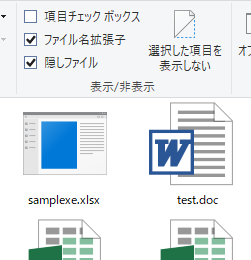
Windowsは標準で拡張子を非表示にする設定になっています。これを狙った攻撃手法もあるので、必ず表示する設定にして運用しましょう。
Windows10で拡張子を表示する方法
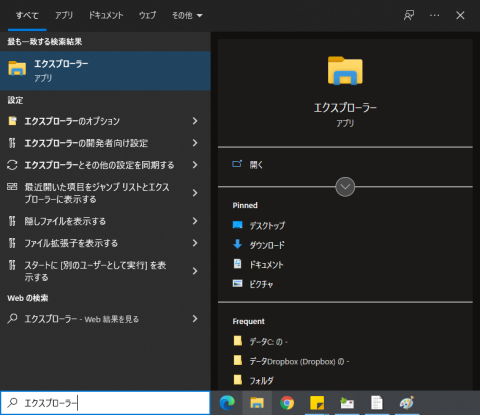
1 エクスプローラーを開く
エクスプローラーはWindows標準のファイル閲覧アプリのことです
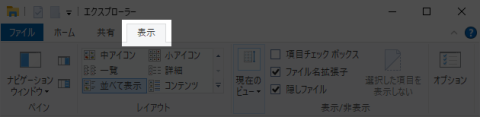
2 表示タブを開く
3 ファイル名拡張子にチェックを入れる
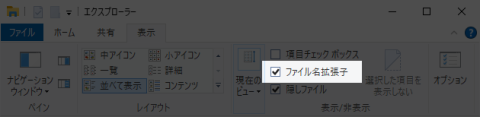
これで、拡張子が表示されるようになりました。
法拡張子をだます手法
いまのところのEmotet(エモテット)感染を狙ったメールでこれが使われている例は見ていませんが、良く知られた手法なので、合わせて注意喚起をします。
以下画像では不正なファイルが分かりやすいアイコンにしていますが、アイコンは別途偽装できることに注意してください。
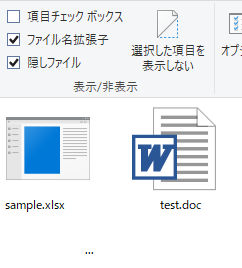
二重拡張子を用いる方法
拡張子を表示しない設定の場合、本来の拡張子を隠すことができてしまいます。
その他の特殊な手法
ちょっと変なファイル名になっていますが、これも拡張子偽装をしています。
幸いなことに、日本語ファイル名でこの手法を用いることはできないので、変な英字が入っているなと思ったら危険性のあるメールだと判断しましょう。
最 後 に
もはや 安全なメールは存在しない 時代です。
迷惑メール、詐欺メール、ウイルスメールを判断する手法は数多く見られますが、それと同時に「それらを詐称する方法」も次々と発見されています。
また、既にEmotet(エモテット)の被害が多数報告されている=情報流出が起きている現状では、今にでも「不正アクセスによる本物のメールを使った攻撃」をされてもおかしくありません。安全のためメールの真偽を見極めるという考え方自体が最悪の攻撃を受ける土台となるのです。
メール攻撃の被害はアプリの脆弱性を突いた攻撃もありますが、そのほとんどは受信者自らの行動によって起こります。
各種アプリケーションを常に最新の状態に保つとともに、メールに対する安全な行動の再確認と、不審なメールに対しては「無視する」か「送信者に確認を取る」ことを徹底しましょう。